
Todas las familias deben tener acceso independientemente de si han contratado el servicio o no ya que, en la plataforma, ya que TODOS recibirán información sobre las ausencias de sus hijos a clase y los recibos que se puedan generar.
Para poder activar vuestro usuario debemos hacerlo vía Web (no es posible acceder a la aplicación móvil utilizando la contraseña temporal inicial que facilita el colegio). Estas credenciales caducan a las 48 h.
Paso 1: Introducción de datos
Entra primero desde un navegador web a la página de Educamos de tu centro e introduce los datos facilitados en el correo. El sistema te pedirá automáticamente modificar las claves y definir una pregunta de seguridad. Una vez generada tu contraseña personal definitiva, ya podrás usar la App.
Paso 2: Descarga de la Aplicación
Busca en la tienda de aplicaciones de tu teléfono móvil:
iPhone (iOS): App Store. à https://apps.apple.com/es/app/educamos-familias/id6746121007
Android: Google Play Store. à https://play.google.com/store/apps/details?id=com.educamos.familiasV4
Descarga e instala la aplicación oficial Educamos Familias.

Paso 3: Primer Acceso e Identificación
Al abrir la App por primera vez, deberás introducir tres datos esenciales:
Código o URL del colegio: 3101
Nombre de usuario: Tu usuario facilitado en el correo.
Contraseña: Tu clave personal definitiva (creada en el Paso 1).
Paso 4: Navegación y Gestión de tus Hijos
Pantalla «Mis hijos»: Al entrar verás el nombre de cada uno de tus hijos con sus novedades indicadas en azul.
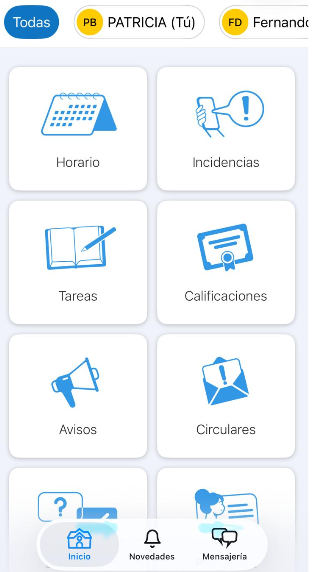
Cambia de hijo fácilmente: Si tienes varios hijos en el colegio, no necesitas salir de la sección; basta con pulsar sobre la flecha a la derecha del nombre para desplegar la lista y seleccionar al hijo que quieras consultar.
Paso 5: Funcionalidades Principales de la App
Dentro de la ficha de cada hijo podrás consultar:
Horario: Muestra la lista de asignaturas del día, acompañadas por la foto y nombre del docente que las imparte.

Calificaciones y Boletines: Consulta las notas detalladas por asignatura y por cada periodo de evaluación.
 Tareas: Consulta las tareas notas detalladas por día.
Incidencias: Revisa ausencias, retrasos y anotaciones registradas por los profesores.

 Avisos y Circulares: Lee comunicados del colegio y descarga archivos adjuntos directamente a tu dispositivo móvil.
 Entrevistas: Visualiza las convocatorias de reunión fijadas por los docentes (con fecha, hora y lugar) y confirma o rechaza la asistencia.
 Autorizaciones: Revisa excursiones o actividades escolares y responde pulsando directamente sobre «Autorizar» o «No autorizar».
Paso 6: Configuración de Mensajería y Notificaciones
Recibe avisos e incidencias al momento: Para asegurar que recibes los correos instantáneos de incidencias o el resumen de novedades, revisa la configuración desde la versión web en Mis datos / Información personal / Comunicación con el centro.
APLICACIÓN DE MENSAJERÍA
Podemos hacerlo vía web o a través de la aplicación “Mensajería” de Educamos
(la podéis descargar en vuestra play store o app store)
Vía web: Educamos – Home

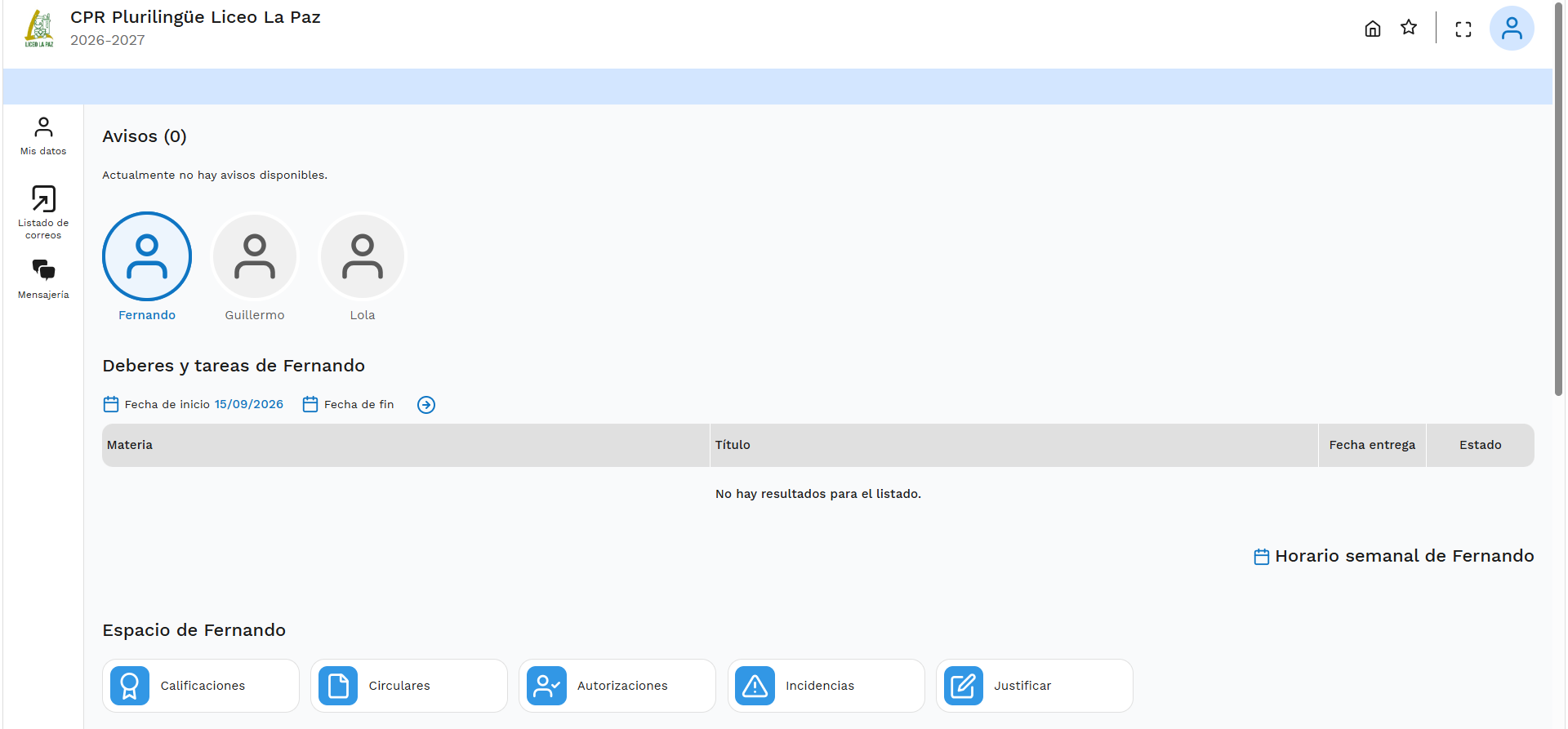
Para que nos salga el icono de mensajería activo tenemos que pulsar en uno de nuestros hijos, pulsamos en el icono de “mensajería” (a la izquierda de la pantalla), y vemos las conversaciones que tenemos abiertas con los profesores. Si abrimos el chat, tenemos conversación directa con el tutor de nuestros hijos/hijas.
Cómo iniciar un chat con el tutor o tutora
1. Entra en el grupo de clase.
Abre la aplicación y accede al grupo de la clase en el que está matriculado tu hijo o hija.
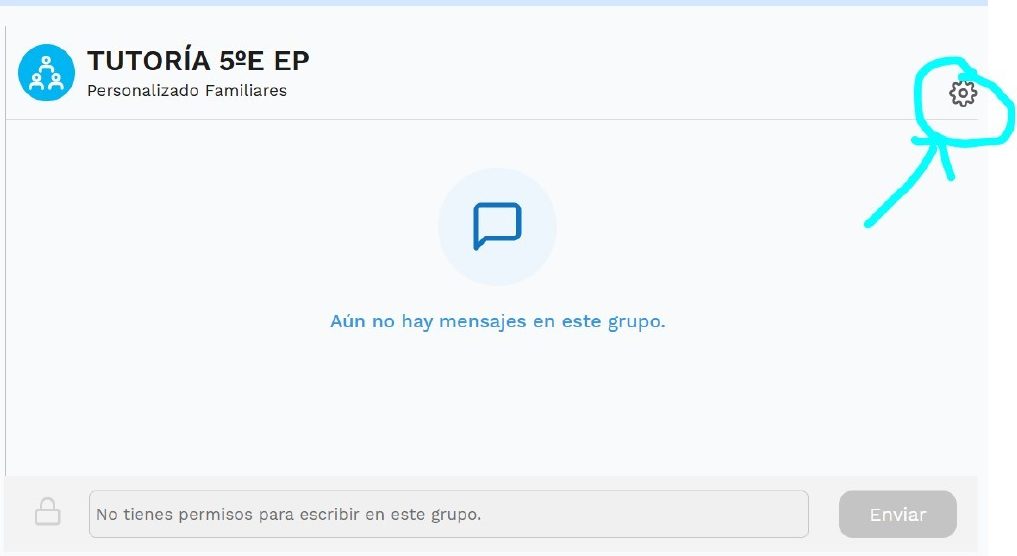
2. Abre los ajustes del grupo
Pulsa el icono de Ajustes, situado en la parte superior derecha. Al pulsar, aparecerá la lista de participantes y el nombre del tutor o tutora.
3. Desliza sobre el nombre del tutor
Busca el nombre del tutor o tutora y desliza ese nombre de derecha a izquierda. Aparecerá el icono azul de chat.

4. Pulsa el icono y escribe
Pulsa el icono azul. Se abrirá el chat privado y ya podrás escribir tu mensaje.
Consejo: si no puedes escribir en el grupo, es normal. El contacto con el tutor se inicia individualmente siguiendo estas instrucciones.


Comentarios recientes